

- WordPressブログを始めたい
- WordPressブログのドメイン設定ってどうやればいいの?
- エックスサーバーを使ったドメイン設定を知りたい
こんなお悩みを解決するため、初心者向けにWordPressブログをつくるための前準備としてサーバーとドメインを紐づける設定方法について解説してきます。
目次
WordPress(ワードプレス)ブログを始めるまでの流れ(サーバーにドメインを設定)
本記事は、下記のステップの「サーバーにドメインを設定」について、お名前.comなどで取得したドメインをサーバー(エックスサーバー)に設定する方法を解説します。
ブログを始めるまでの流れ
- サーバー(エックスサーバー)を契約する
- ドメインを取得する
- サーバーにドメインを設定
- WordPressをインストール
- WordPressの初期設定
WordPress(ワードプレス)ブログに必要なドメインの取得方法
ドメインとは、インターネット上の住所のようなものです。
事前にドメインを取得する必要性があります。
詳しくは下記の記事にまとめてありますので、ドメインの取得を行いましょう。
-

【初心者向け】WordPressブログの始め方-ドメイン取得編-

サーバー(エックスサーバー)にドメインを設定する方法
では、さっそくサーバー(エックスサーバー)にドメインを設定する方法を解説していきます。
設定までの流れ
- エックスサーバーのネームサーバーを確認 [エックスサーバー 管理画面]
- ネームサーバーの変更 [お名前.com Navi]
- ドメインの設定を行う [エックスサーバー 管理画面]
STEP1 : エックスサーバーのネームサーバー確認 [エックスサーバー 管理画面]
まず、エックスサーバーのネームサーバーを確認しましょう。
エックスサーバーの管理画面にアクセスします。

登録したメールアドレス、パスワードを入力し、「ログイン」というボタンをクリックします。

上記のような画面が表示されますので、「サーバー管理」というボタンをクリックします。

上記のような画面が表示されますので、「サーバー情報」というボタンをクリックします。
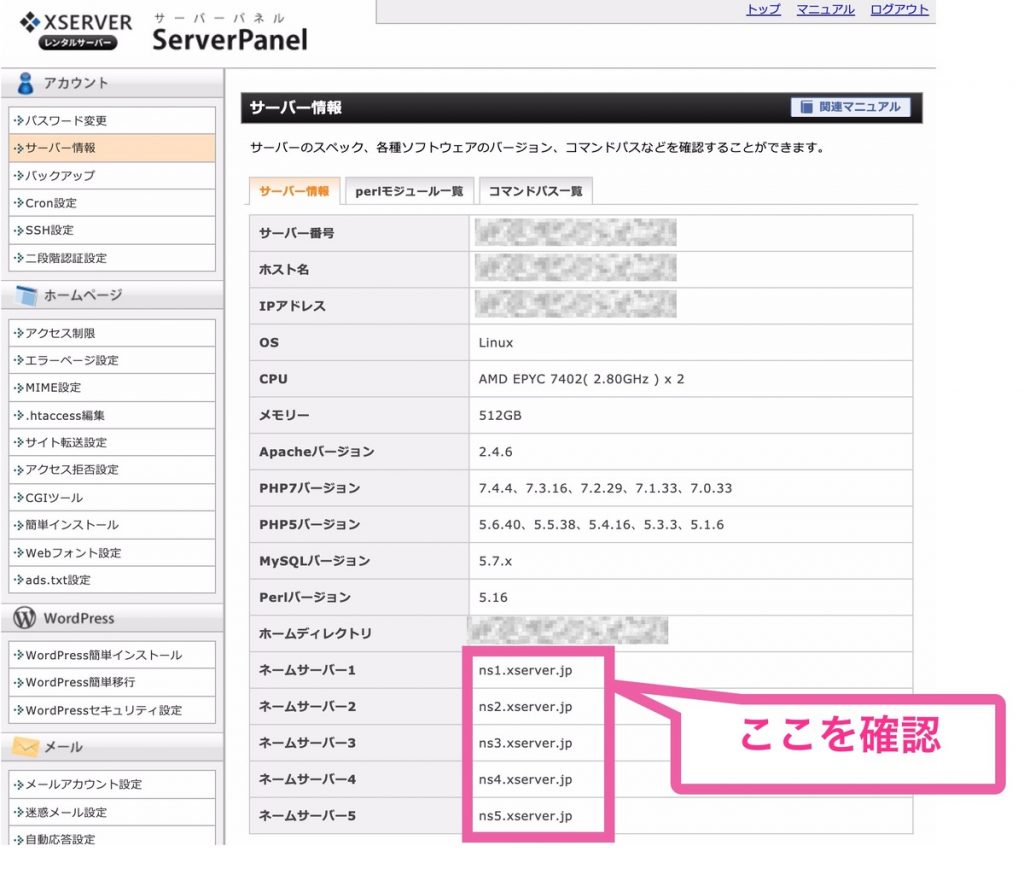
上記のような画面が表示されますので、「ネームサーバー1,2,3,4,5」をメモしておきましょう。
お名前.comの管理画面へアクセスします。
こちらからお名前.com Naviへアクセスできます。
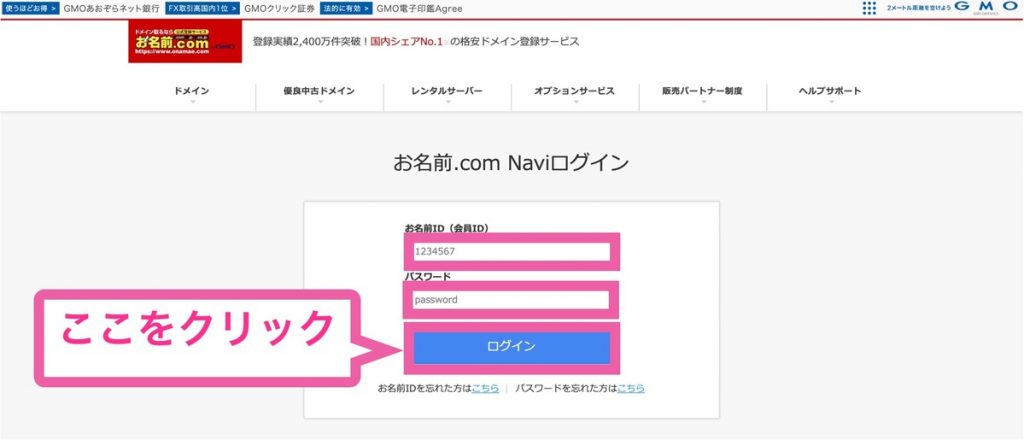
アクセスすると上記のようなページが表示されます。
お名前ID/パスワードを入力し「ログイン」というボタンをクリックします。
お名前IDはドメイン取得時に送られてくる下記のようなドメイン登録完了通知メールに記載しています。
パスワードはドメイン取得時に決めたパスワードになります。


ログインできたら上記のようなページが表示されます。
「ドメイン」をクリックし、変更したいドメインのネームサーバーの「初期設定」というリンクをクリックしましょう。
※上記例だと、ネームサーバー設定済みのため「その他」と表示されています。
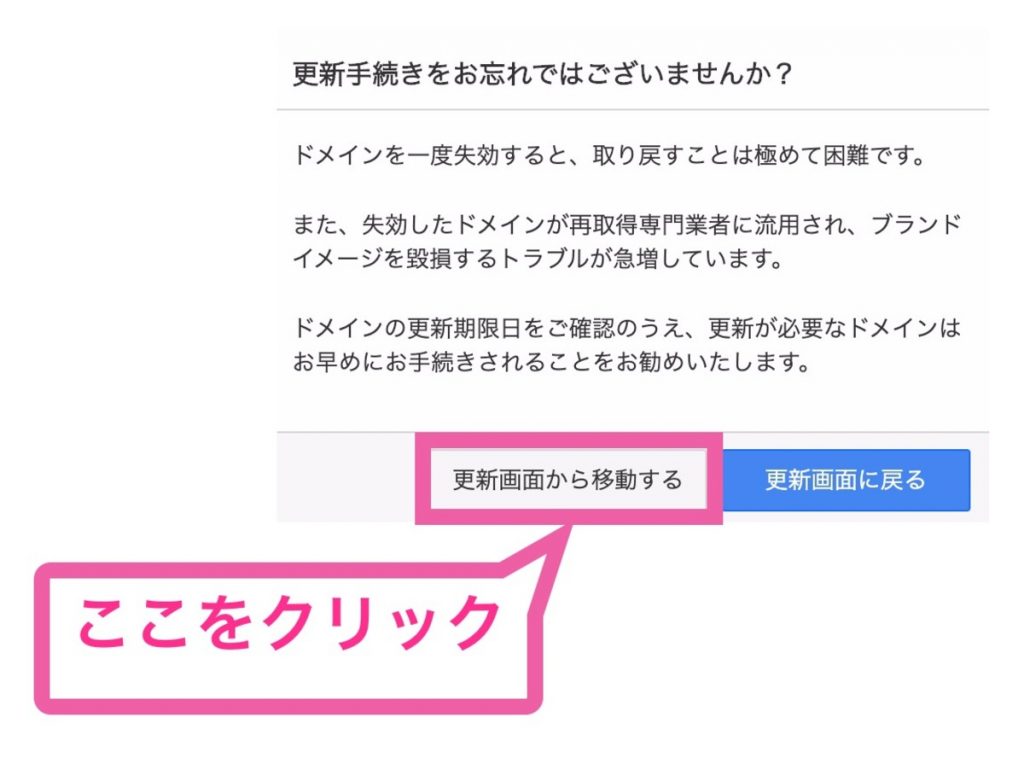
初回ログインだと下記のページが表示されることもうあります。
その場合は「更新画面から移動する」をクリックしましょう。

上記のようなページが表示されます。「その他」というタブをクリックしましょう。
ネームサーバーを入力できるフォームが表示されますので、事前にエックスサーバー 管理画面で調べたネームサーバーを入力します。
初期は3つしか入力できるフォームがないため、4以上入力する場合は「+」をクリックすると入力フォームが追加で表示されます。
※エックスサーバーの場合5つネームサーバーがあると思いますので、「+」を2回追加して入力フォームを2つ追加しましょう。
最後に「確認」をクリックしましょう。
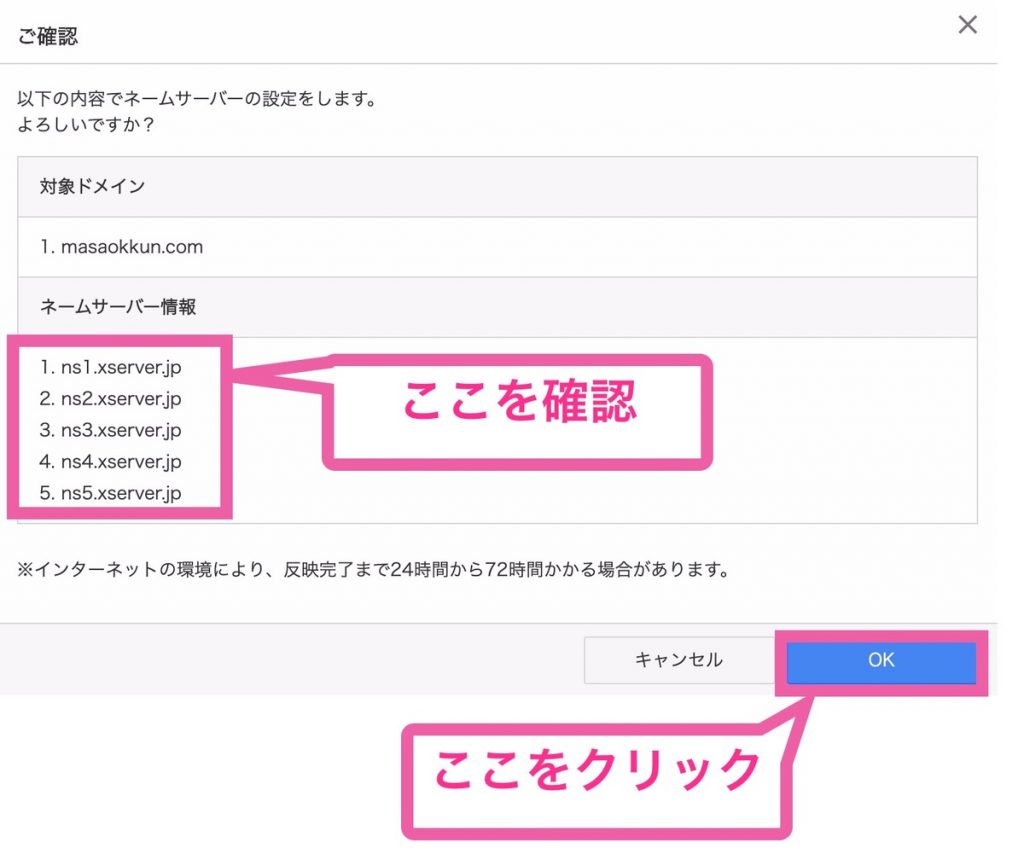
上記のようなページが表示されたら、ネームサーバー情報が正しいかを確認後、「OK」をクリックしましょう。
STEP3 : ドメインの設定を行う [エックスサーバー 管理画面]
エックスサーバーの管理画面にアクセスします。
登録したメールアドレス、パスワードを入力し、「ログイン」というボタンをクリックします。
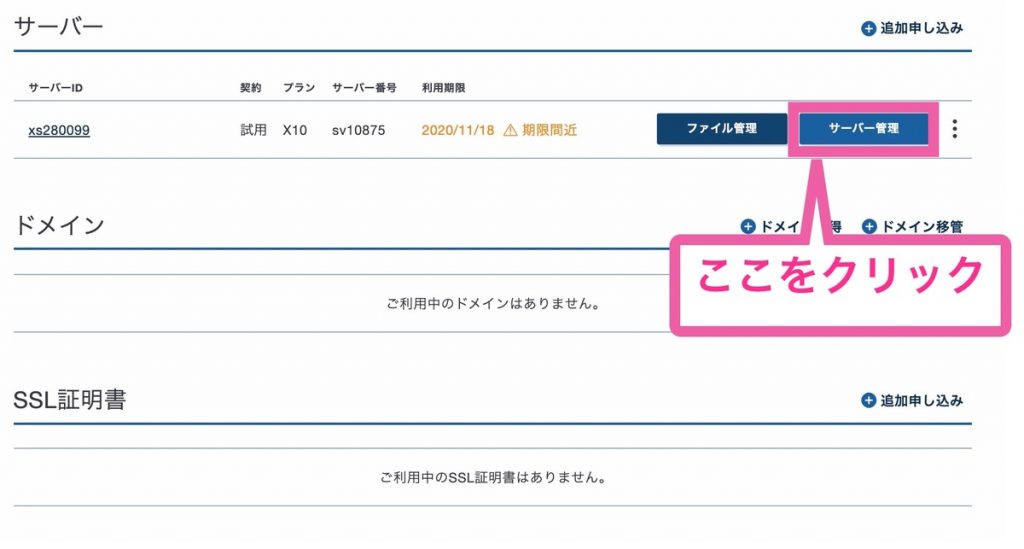
上記のような画面が表示されますので、「サーバー管理」というボタンをクリックします。
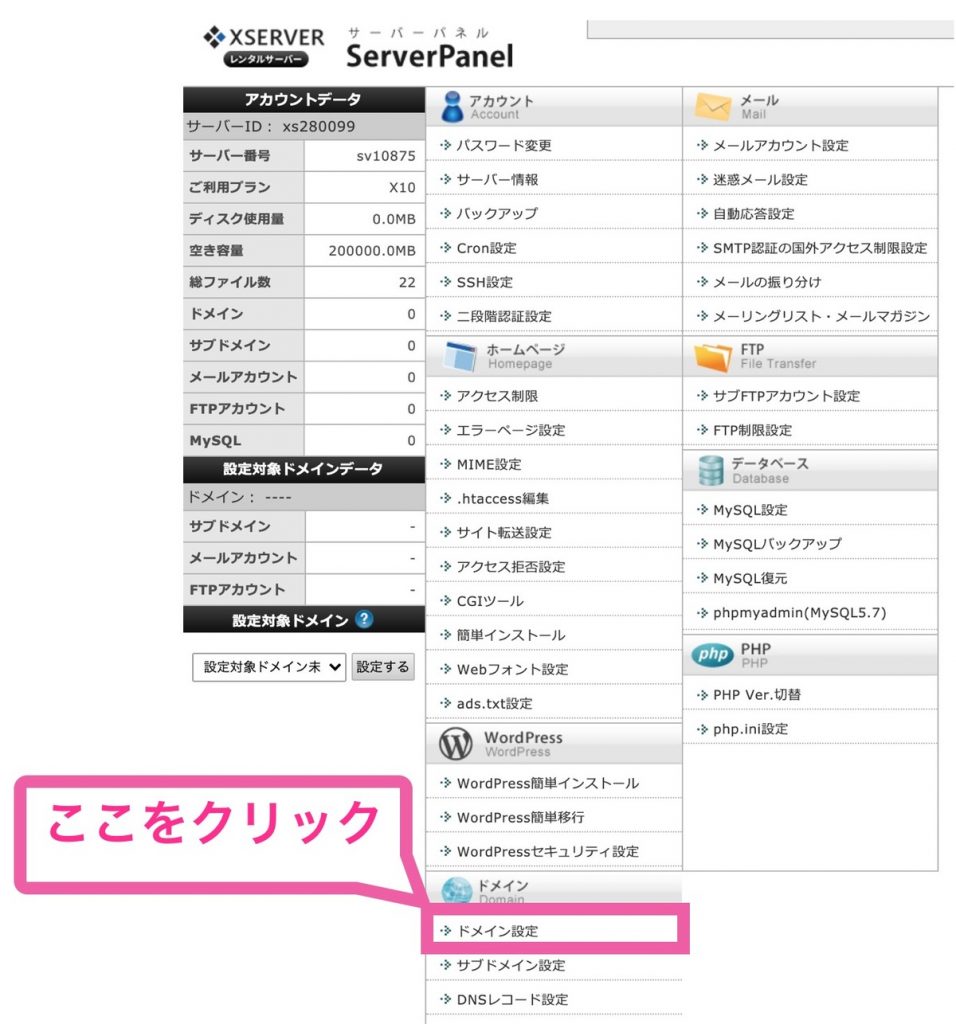
上記のような画面が表示されますので、「ドメイン設定」というボタンをクリックします。
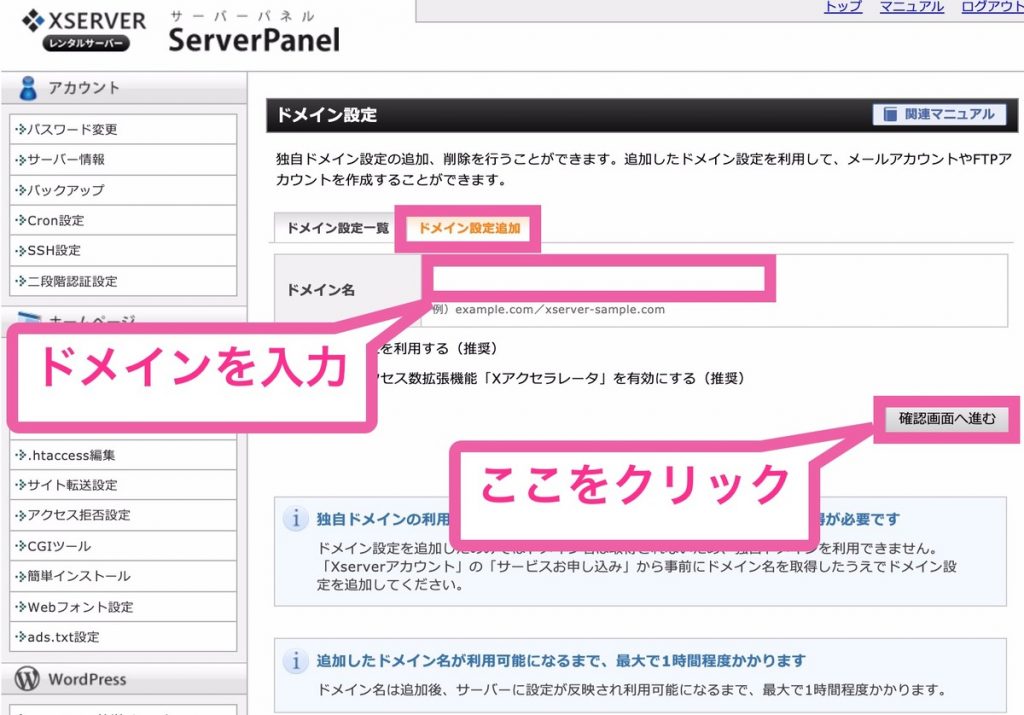
上記のような画面が表示されます。
「ドメイン設定追加」というタブを選択し、取得したドメイン名を入力しましよう。
下記の2項目については、チェックをつけたまま「確認画面へ進む」をクリックしましょう。


上記のような画面が表示されますので、入力したドメイン名やチェック項目の内容が問題ないかを確認し、「追加する」というボタンをクリックします。

「ドメイン設定の追加を完了しました。」というメッセージが最後に出たらサーバー、ドメイン紐付けは完了です。
まとめ : サーバー、ドメイン紐付け方法
エックスサーバーとお名前.comを使ったサーバー、ドメイン紐付け方法について、最後にまとめます。
紐付け方法
- エックスサーバーのネームサーバーを確認
- ネームサーバーの変更
- ドメインの設定を行う
ここまで設定できたら次はサーバーにWordPressをインストールしてみましょう。
サーバーにWordPressをインストールする方法は下記の記事にまとめていますので、参考にしてみてください。
-
【初心者向け】WordPressブログの始め方-WordPressインストール編-
