

- WordPressブログを始めたい
- エックスサーバーにWordPressをインストールする方法が知りたい
こんなお悩みを解決するため、初心者向けにエックスサーバーにWordPressをインストールする方法について解説してきます。
目次
エックスサーバーでWordPress(ワードプレス)をインストール
本記事は、下記のステップの「WordPressをインストール」について、エックスサーバーにWordPress(ワードプレス)をインストールする方法を解説します。
ブログを始めるまでの流れ
- サーバー(エックスサーバー)を契約する
- ドメインを取得する
- サーバーにドメインを設定する
- WordPressをインストール
- WordPressの初期設定
エックスサーバーでWordPressをインストールする方法
では、さっそくエックスサーバーでWordPressをインストールする方法を解説していきます。
設定までの流れ
- エックスサーバーの管理画面にログイン
- WordPressの初期情報入力
- WordPressのインストール
- WordPress管理画面にログイン
STEP1 : エックスサーバーの管理画面にログイン
まず、エックスサーバーの管理画面にログインしましょう。
エックスサーバーの管理画面にアクセスします。

上記のようにエックスサーバー管理画面ログイン画面が表示されたら登録したメールアドレス、パスワードを入力し、「ログイン」というボタンをクリックします。

上記のようなサーバー選択画面が表示されたら、「サーバー管理」というボタンをクリックします。
STEP2 : WordPressの初期情報入力
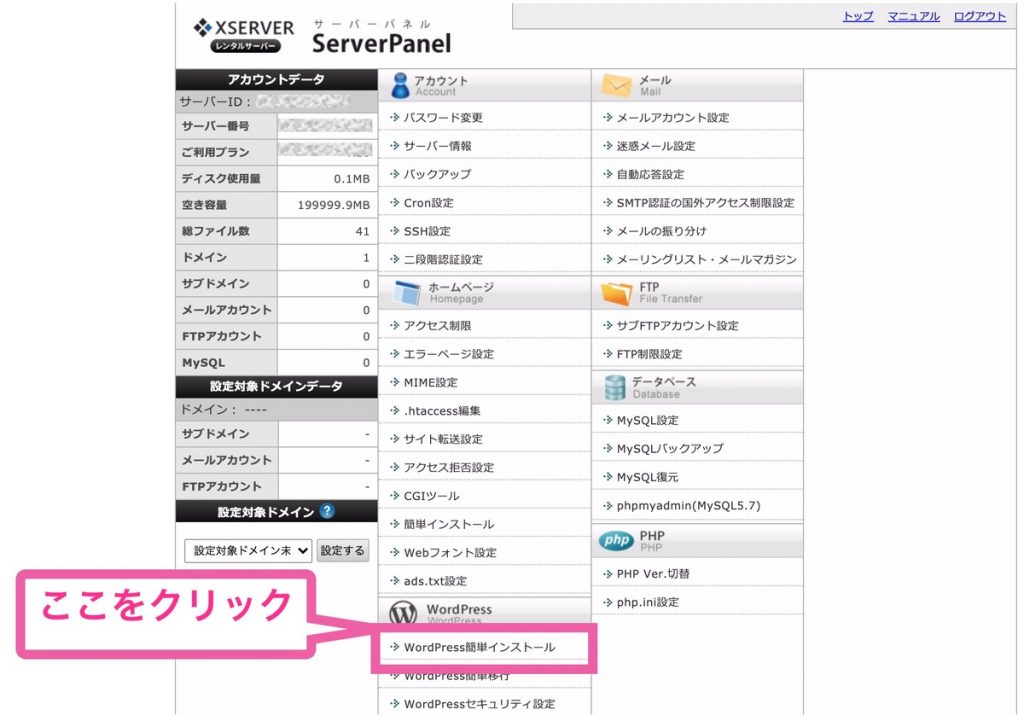
上記のようなサーバー設定画面が表示されたら、「WordPress簡単インストール」というボタンをクリックします。
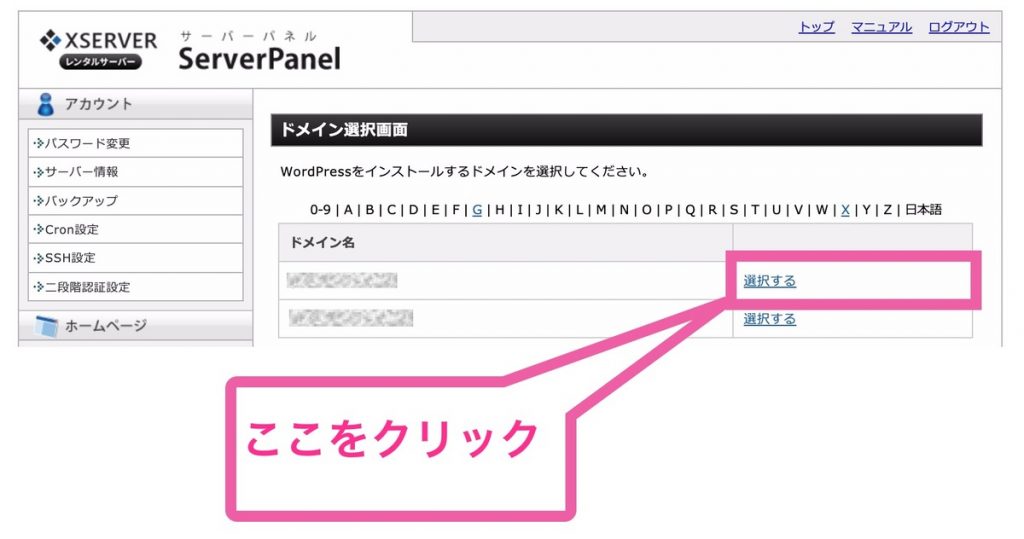
上記のようなドメイン選択画面が表示されたら、登録したドメインの「選択する」をクリックしましょう。

上記のようなWordPress初期情報入力画面が表示されたら、下記のWordPressインストール情報を入力していきましょう。
WordPressインストール情報
- サイトURL :
ドメイン(https://masaokkun.com/)をブログのトップページのURLとしたい場合は空欄でOKです。
ドメイン+α(/wordpress)というように「https://masaokkun.com/wordpress」をブログのトップページのURLとしたい場合は任意の文字列を入力しましょう。 - ブログ名
任意のブログ名、後からでも変更できます。 - ユーザー名
WordPress管理画面のログイン時に必要なユーザ名です。任意のユーザー名を入力しましょう。 - パスワード
WordPress管理画面のログイン時に必要なパスワードです。好きなパスワードを入力しましょう。 - メールアドレス
ご自身のメールアドレスを入力しましょう。 - キャッシュ自動削除
「ONにする」にチェックをつけましょう。 - データベース
「自動でデータベースを生成する」にチェックをつけましょう。
入力が全て終わったら「確認画面へ進む」をクリックしましょう。
STEP3 : WordPressのインストール

上記のようなWordPress初期情報確認画面が表示されたら、「インストールする」をクリックしましょう。
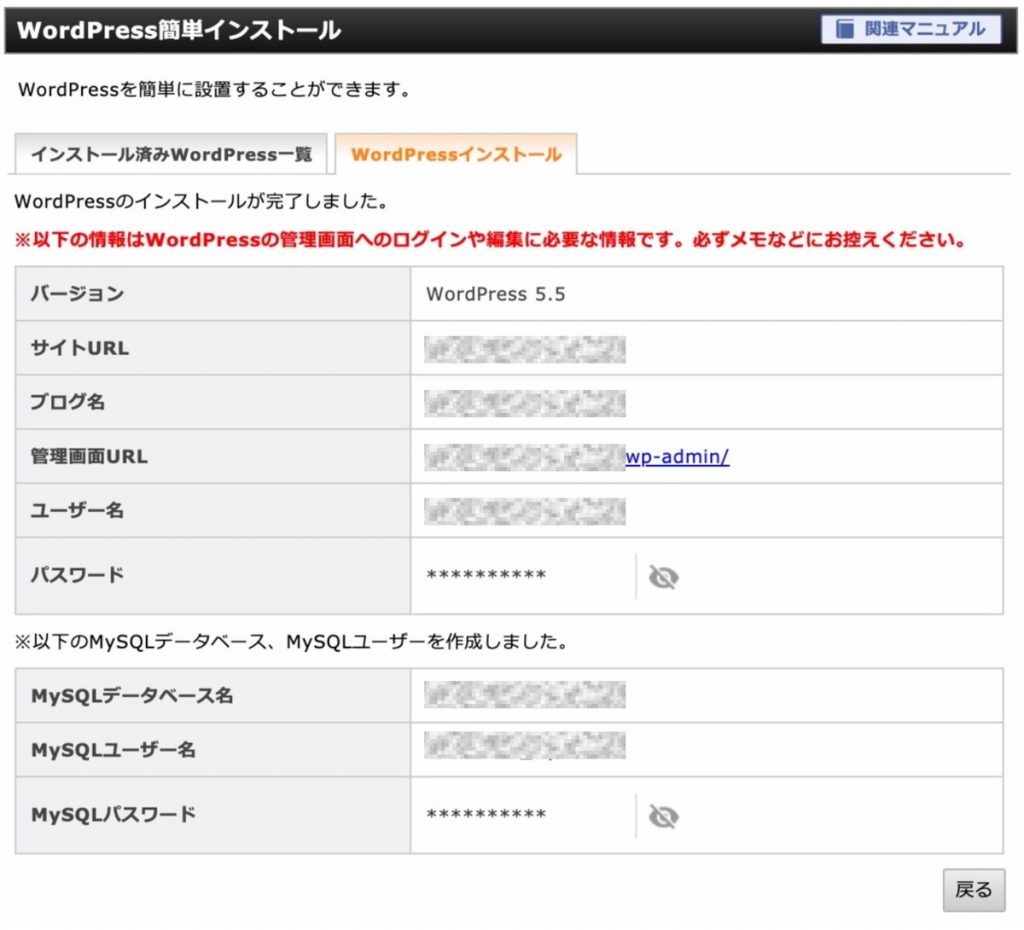
上記のようなWordPressインストール完了画面が表示されたら、WordPressのインストールは完了です。
STEP4 : WordPress管理画面にログイン

WordPressインストール完了画面に記載されていたWordPress管理画面ログインURLにアクセスしましょう。
※ 初期はドメイン + wp-adminになっていると思います。

上記のようなWordPress管理画面ログイン画面が表示されたら、「STEP2 : WordPressの初期情報入力」で登録したユーザー名、パスワードを入力し「ログイン」をクリックしましょう。
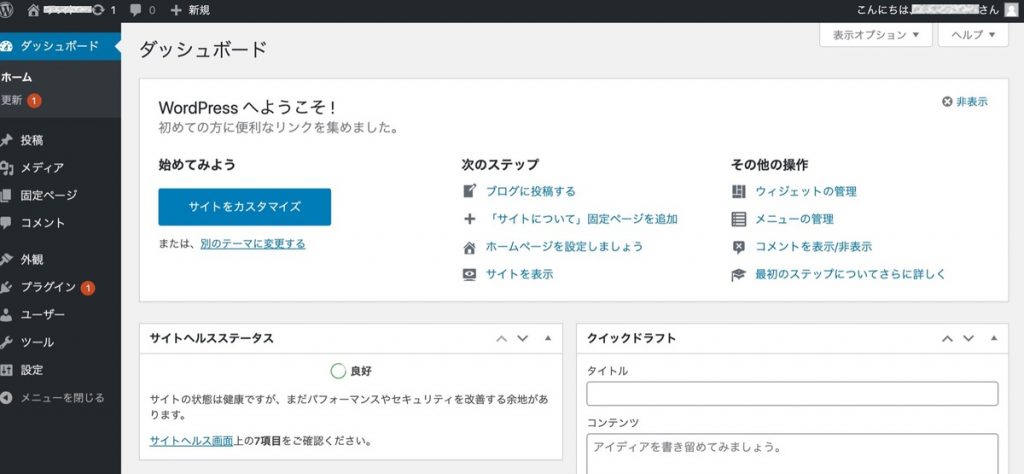
上記のWordPressダッシュボード画面が表示されたら、WordPressのインストール作業は全て完了になります。
まとめ : エックスサーバーでWordPress(ワードプレス)をインストールする方法
エックスサーバーでWordPress(ワードプレス)をインストール方法を、最後にまとめます。
WordPressインストール方法
- エックスサーバーの管理画面にログイン
- WordPressの初期情報入力
- WordPressのインストール
- WordPress管理画面にログイン
ここまで設定できたら次はWordPressに必要な初期設定を行っていきましょう。
WordPressに必要な初期設定の方法は下記の記事にまとめていますので、参考にしてみてください。
-

【初心者向け】WordPressブログの始め方-WordPress初期設定編-
