

- WordPressのインストールはできたけど、ブログを始めるための初期設定を知りたい
こんなお悩みを解決するため、初心者向けにWordPressインストール後の初期設定項目と設定方法について解説してきます。
目次
WordPress(ワードプレス)の初期設定方法
本記事は、下記のステップの「WordPressの初期設定」について、WordPressインストール後に行った方がよい初期設定の方法を解説します。
ブログを始めるまでの流れ
WordPress(ワードプレス)初期設定項目
では早速WordPressの初期設定を行なっていきましょう。
設定までの流れ
- WordPress(ワードプレス)デザインテーマの設定
- Webサイトタイトルの設定
- WordPressアドレス、サイトアドレスの設定
- 管理者メールアドレスの設定
- パーマリンクの設定
- プラグインの設定
WordPress(ワードプレス)デザインテーマの設定
WordPressのテーマを設定することで、サイトのデザインが簡単に設定できます。
WordPressのテーマには有料、無料のテーマがありますが、収益化を考えている方はSEO対策やサイトを読むユーザーにとって見やすいデザインになっている有料テーマをオススメします。
また、装飾の出来る幅がかなり広く機能が豊富なのでブログ記事作成などの効率も上がります。
最初は無料テーマを使って、途中から有料テーマに切り替えることは可能です。
ただ、すでに書いた記事をテーマに合わせて修正しなければいけないので、ブログを続けていく予定の方は最初から有料テーマを購入し導入しましょう。
私はブログを始めた時は無料テーマ「Cocoon」を使い、途中で有料テーマに乗り換えたので過去記事の修正に苦労しました。
WordPressのおすすめデザインテーマは下記の5つです。
WordPressおすすめデザインテーマ
本ブログは、「Affinger5」という1,4800円の有料テーマを使用してます。
Affinger5デザインテーマが気になる方は、下記の記事で詳しく説明してますので参考にしてみてください。
-

アフェリエイトにおすすめAFFINGER6(アフィンガー6)の魅力について解説【wordpress おすすめ有料テーマ】

Webサイトタイトルの設定
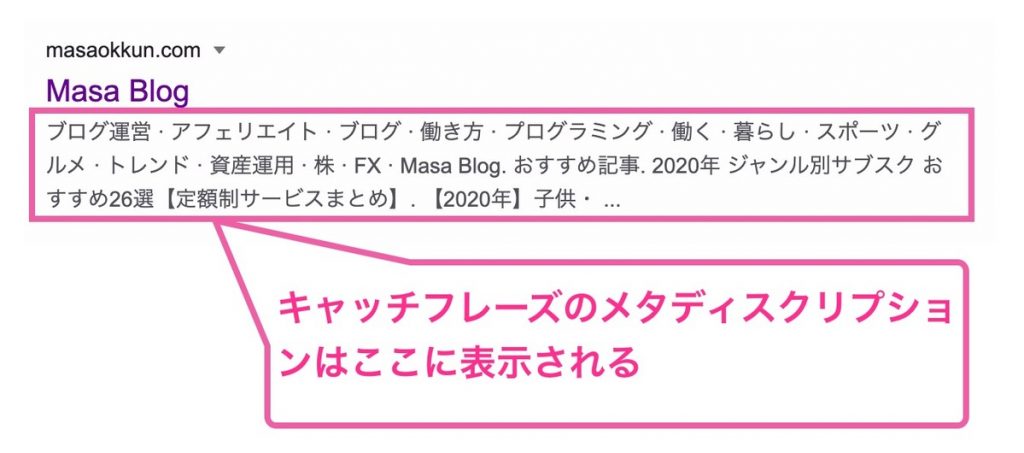
Webサイトのタイトルは、下記のようにGoogleで検索された際のサイト名の表示に使われます。
タイトルはWebサイトの全てを表すものなので、慎重に決めましょう。


設定方法は、WordPressの管理画面 ダッシュボードで「設定」をクリックし、サイトのタイトルのフォームを入力しましょう。

最後に「変更を保存」をクリックして設定完了です。
サイトタイトル下のキャッチフレーズもメタディスクリプションとして重要な要素になりますが、別の機能でここでは空白で問題ないです。
WordPressアドレス、サイトアドレスを設定
WordPressアドレス、サイトアドレスとは下記となります。
2つのアドレスの意味
- WordPressアドレス : WordPressをインストールしたサーバー内の場所
- サイトアドレス : WordPressにアクセスするためのアドレス
https(SSL)化している場合は「http」の部分を「https」に変更しましょう。

設定方法は、WordPressの管理画面 ダッシュボードで「設定」をクリックし、各アドレスの先頭を「https」に書き換えましょう。
※間違った内容を入力してしまうとアクセス出来なくなる可能性があるため、慎重に行いましょう。
「変更を保存」をクリックして設定完了です。
管理者メールアドレスの設定
管理者メールアドレスにはWordPressから下記のようなメールが届くので、設定しておきましょう。
メールアドレスに届く通知
- 新規ユーザーの追加されたとき
- ブログにコメントがついたとき
- 更新情報があったとき
- 管理画面にログインされたとき

設定方法は、WordPressの管理画面 ダッシュボードで「設定」をクリックし、管理者メールアドレスフォームに管理者用のメールアドレスを入力しましょう。
入力後は、「変更を保存」をクリックして設定完了です。
パーマリンクの設定
パーマリンクは、ブログの記事URLのことです。
本記事のURLで説明すると「https://masaokkun.com/wordpress-setting」の「/wordpress-setting」が該当します。

WordPressの初期の設定だと、「https://masaokkun.com/?p=123」というように記号と数字の組み合わせ(?p=123)で表示されてしまいますので、変更する必要があります。
変更する理由としては、下記GoogleのURL構造に関する記事の一文が挙げられます。
内容から記事URLは確認することで必要な情報か判断が出来ることが望ましいということがわかります。
サイトの URL 構造はできる限りシンプルにします。論理的かつ人間が理解できる方法で(可能な場合は ID ではなく意味のある単語を使用して)URL を構成できるよう、コンテンツを分類します。たとえば、航空機(aviation)に関する情報を探している場合、http://en.wikipedia.org/wiki/Aviation のような URL であれば、見ただけで必要な情報であるかどうかを判断できます。http://www.example.com/index.php?id_sezione=360&sid=3a5ebc944f41daa6f849f730f1 のような URL 自体は、ユーザーの関心を引くことはほとんどありません。
シンプルなURL構造を維持する
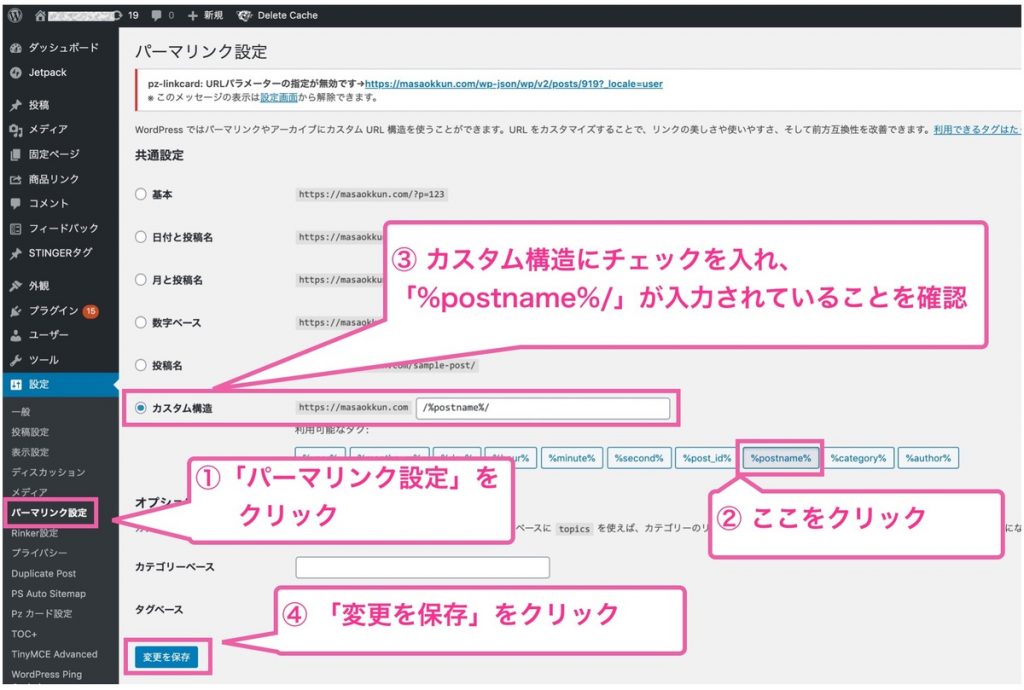
では、パーマリンク設定の変更方法を説明します。
まず、WordPress管理画面にアクセスし、ログインしましょう。
上記のようにダッシュボードで「設定 > パーマリンク設定」をクリックします。
「%postname%」を選択後、カスタム構造にチェックを入れ「変更を保存」をクリックしましょう。
設定自体はこれで完了です。

記事の投稿画面で右サイドメニューの「パーマリンク」をクリックし、URLスラッグに記事の内容にあったパーマリンクを入力し保存しましょう。
例は本記事のパーマリンク「wordpress-setting」を入力しています。
プラグインの設定
プラグインとは、WordPress Codex日本語版よりWordPressの機能を拡張したり、新たな機能を追加するためのものです。
プラグインは、初期インストールの WordPress の機能を拡張したり、新たな機能を追加するものです。WordPress には素晴らしいプラグインがたくさんあり、以下の画面で手軽にインストールと管理を行なえます。
WordPress Codex 日本語版
インストール済みプラグイン
「インストール済みプラグイン」画面では、自分のサーバーにファイルを置いているプラグインの一覧を見ることができ、サイトで使用したいプラグインを選ぶことが出来ます。プラグインの導入方法についてはプラグインの管理をお読みください。
プラグインの新規追加
「新規プラグイン追加」画面では、新たにプラグインを探したり、自分のサイトにインストールできます。プラグインの導入方法についてはプラグインの管理をお読みください。
プラグイン編集
「プラグイン編集」画面を使って、プラグインのソースコードを改変することができます。
このプラグインを追加することで機能拡張が容易にでき、SEO対策を自動化できたり、セキュリティの強化をすることもできます。
おすすめのプラグインなどについての情報は別途記事で紹介します。
まとめ : WordPress(ワードプレス)の初期設定をしよう
まずWordPressをインストールしたら実施すべき事項を本記事でまとめました。
ここまでの設定作業が終わればブログの記事作成に取りかかることができます。
設定自体は誰にでも簡単にできるので、サクッと実施してしまいましょう。